Las presentaciones de empresa son actualmente y más que nunca una extraordinaria herramienta de marketing y de comunicación, nos referimos tanto a las presentaciones que hacen las empresas de cara al exterior como las presentaciones que se hacen a nivel interno, para presentación de resultados, juntas de accionistas, etc.
Powerpoint
PowerPoint es un programa de presentación con diapositivas que forma parte del conjunto de herramientas de Microsoft Office. Con PowerPoint, es fácil crear y presentar ideas, así como colaborar en ellas, de una forma visualmente atractiva y dinámica.

Función
Las presentaciones PowerPoint son populares en las reuniones laborales, tanto en las presenciales como en las teleconferencias. Estas presentaciones suelen ser utilizadas en los negocios para introducir material de entrenamiento. Muchos profesores universitarios utilizan las presentaciones PowerPoint para sus clases en lugar de realizar las anotaciones en las pizarras antes de que comience la clase. Las presentaciones PowerPoint también son utilizadas por los alumnos para realizar presentaciones para el resto de la clase.
Información del Software
PowerPoint es desarrollado, producido y vendido por la Corporación Microsoft. Viene junto con otras versiones del sistema Microsoft Office y también puede comprarse como producto individual. PowerPoint puede conseguirse tanto para Windows como para Mac OS.
¿Como crear una diapositiva nueva?
Para crear una diapositiva nueva hay que ir al menú Insertar y seleccionar la opción Diapositiva Nueva, o hacerlo a través del botón que a tal efecto aparece en la barra de estado. Al hacerlo se muestra una ventana en la que se debe elegir, como ya se ha hecho al principio, el diseño que más se ajuste al tipo de diapositiva con la que se va a trabajar.

¿Cómo duplicar una diapositiva?
Para duplicar una diapositiva hay que situarse en el Clasificador de diapositivas (Ver|Clasificador de diapositivas), que es una de las formas en que se pueden ver las diapositivas. Una vez allí, se selecciona haciendo un clic, la diapositiva que se quiera duplicar y se va al menú edición|Duplicar. Un duplicado de la diapositiva aparecerá a continuación de la original. Esa misma función se obtiene seleccionando directamente el objeto y luego ejecutando los comandos de edición|copiar y edición pegar. Para colocarla donde se quiera insertar, se selecciona con el ratón y se arrastra hasta el lugar ideado.

¿Cómo borrar una diapositiva?
Para borrar una diapositiva se utilizará la opción Eliminar Diapositiva que está en el menú Edición, o directamente se elimina el cuadro correspondiente en el editor de diapositivas. Otra opción es seleccionarla y darle a la tecla de Supr.

Formato de la diapositiva
Antes de comenzar a trabajar, hay que tener en cuenta cuál va a ser el destino que se va a dar a las diapositivas que se creen: si se van a filmar convirtiéndolas en diapositivas físicas, se les ha de dar unas dimensiones, mientras que si el objetivo es una presentación en pantalla, éstas serán otras. Para definir las dimensiones de las diapositivas se irá al menú Archivo|configurar página.
Tamaño de diapositivas para: determina el tamaño. Si se van a filmar las diapositivas seleccionará un tamaño de 35 mm. Si van a crear transparencias elegirá un tamaño A4 o carta. Por último, si se va a hacer una presentación en pantalla habrá que elegir la opción Presentación en pantalla. - Numerar las
El esquema de colores
El esquema de colores, como la palabra indica, es un esquema en el cual se puede predeterminar el color de cada uno de los elementos de la presentación (fondo, líneas y texto, sombra, título, rellenos y accesorios), de manera que al crearlos, automáticamente adquieran ese color predeterminado.
Para acceder a él hay que dirigirse al menú Formato|Combinación de colores de la diapositiva, donde aparecerá el siguiente cuadro de diálogo.
En la parte superior, se da a elegir entre una combinación estándar, la que tiene el programa por defecto y una combinación personalizada. Haciendo un clic sobre Personalizada se podrá cambiar los colores: con un clic sobre cada uno de ellos se seleccionan y con otro clic sobre Cambiar color aparece una roseta de colores. Se elige el que se prefiera y se acepta.
El programa presenta una serie de colores estándar. Si se desea otro color distinto, se deberá hacer un clic sobre Personalizada para elegir dentro de toda la gama de colores de que disponga el ordenador.
Especificados los colores que interesan, se pueden aplicar las modificaciones a una sola diapositiva - a la diapositiva en la que se estuviera al acceder a este menú - o a todas las diapositivas del documento. Para ello se debe elegir el botón adecuado en la ventana Combinación de colores: Aplicar a todo o Aplicar.
Por otro lado, una vez especificados los colores que se quieren utilizar para cada uno de los elementos, se puede hacer que esa combinación de colores sea la estándar. Para ello, en Personalizada de la ventana de Combinación de colores, hay un botón que dice Agregar como combinación estándar.
La utilización del esquema de colores no es imprescindible, pero su correcto uso facilita mucho el trabajo y ahorra mucho tiempo a la hora de realizar presentaciones, puesto que si de antemano se establece el esquema de colores no habrá que preocuparse de dar color, individualmente, a los distintos objetos.
Elegir un tema
Cuando abra PowerPoint verá algunas plantillas y temas integrados. Un tema es un diseño de diapositiva que contiene sus correspondientes colores, fuentes y efectos especiales, como sombras, reflejos, etc.
En la pestaña archivo de la cinta, seleccione nuevo y, a continuación, elija un tema. Haga clic en Crear o elija una variación de color y luego haga clic en Crear.
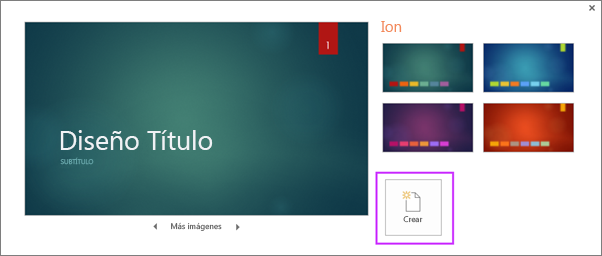
Insertar una diapositiva nueva
En la pestaña Inicio, haga clic en Nueva diapositiva y elija un diseño de diapositiva.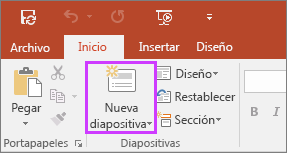
Agregar texto
Haga clic en un marcador de posición de texto y empiece a escribir.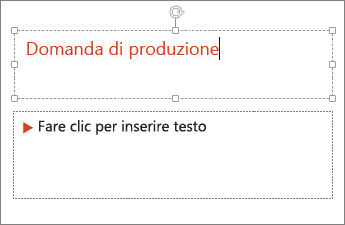
Dar formato a texto
Seleccione el texto. En Herramientas de dibujo, elija Formato.
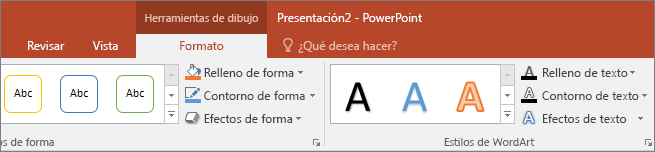
Añadir imágenes
Damos clic en la opción añadir imagen

¿Cómo convertir un PowerPoint en un vídeo?
Existen algunos programas que pueden realizar esta función con más o menos limitaciones. Pero hoy quiero explicarte cómo puedes hacerlo usando únicamente el Powerpoint (y en ocasiones un editor de vídeo).

Presentaciones estáticas
Cuando el Power Point no contiene animaciones, la solución más fácil es interpretar cada diapositiva como una imagen independiente.
1.- Menú Archivo a Guardar como
2.- Sustituir el formato del documento. En lugar de Presentación de Power Point hay que seleccionar Formato de intercambio de archivos JPEG
3.- A continuación, cuando te preguntan ¿Qué diapositivas desea exportar? Debes seleccionar Todas las diapositivas (si quieres convertir a imagen todas las slides) o bien Solo esta (si sólo quieres utilizar una diapositiva del Power Point.
En el primero de los casos se habrá creado una carpeta con el nombre de fichero seleccionado en la que habrá las imágenes de cada una de las diapositivas. Ya sólo necesitarás utilizar un programa de edición de vídeos del estilo Windows Movie Maker para construir el vídeo a partir de esas imágenes y añadirle el audio de tu discurso.
Presentaciones dinámicas
Cuando has introducido animaciones en el Power Point que quieres que se trasladen al vídeo, el proceso se complica un poco.
En primer lugar deberás grabar los intervalos de la presentación. Eso significa grabar la presentación con todas las animaciones. Como resultado, se va a generar un registro para cada diapositiva con los tiempos de ejecución de las distintas animaciones y transiciones, con la narración que hagas y con los movimientos del cursor que realices durante la presentación.
La operativa es muy sencilla:
1.- Menú Presentación con diapositivas
2.- Grabar presentación con diapositivas. Elegir Iniciar grabación desde el principio para que el registro de tiempos se guarde desde la primera diapositiva.
3.- Elegir qué es lo que queremos guardar en el registro: animaciones y transiciones y/o narración y movimientos del cursor.
4.- Pulsar Iniciar Grabación. El documento se pondrá en modo presentación para que tú puedas hacer avanzar las diapositivas a medida que vayas narrando tu discurso.
El siguiente paso será exportar la presentación como vídeo. Para esa exportación el programa utilizará los intervalos grabados en el paso anterior, de manera que las animaciones, transiciones y movimientos del cursor se producirán según los tiempos que tú mismo habrás registrado.
1.- Menú Archivo à Exportar
2.- Seleccionar Crear un vídeo
3.- Asegúrate que la opción Usar narraciones e intervalos grabados está seleccionada y revisar el tamaño final del vídeo.
4.- Pulsar Crear vídeo
5.- Elegir nombre de fichero y formato del vídeo.
Usa presentación de PowerPoint debe utilizar diferentes recursos
Una buena presentación en PowerPoint debe incluir algunos puntos básicos para lograr tener éxito, es decir que los alumnos entiendan lo que se les está transmitiendo, o desde el punto de vista de los alumnos, que los profesores que la evalúen puedan diferenciar entre los diferentes puntos que la componen sin confusiones.
Es por ello que a partir de este punto, te presentamos algunas consideraciones que tenemos que tener en cuenta al momento de crear una presentación en PowerPoint.
Debe incluir ciertos elementos que ayuden a su entendimiento, es por ello que una buena idea es añadir imágenes, vídeos, esquemas, cuadros sinópticos y demás elementos que ayuden a una interpretación clara y concisa de la información que se muestra en la presentación. Esto es debido a que siempre es más seguro que el espectador mantenga su atención con una material de buena calidad y que se ajuste perfectamente a lo que estamos mostrando en la clase.

Descripción de la actividad
Realizamos varias actividades en powerpoint una de ellas fue la creación de un vídeo del mundial utilizando solo recursos brindados y las herramientas de powerpoint, realizamos nuestras diapositivas para representar nuestras exposiciones por lo que esta entrada brindara información de powerpoint y el procedimiento de la realización de esta actividad.
Aprendizaje
Aprendí a realizar Powerpoints utilizando otros recursos, animaciones, transiciones a controlar los tiempos para tener el resultado que deseo y a exportar en formato vídeo mi presentación de Powerpoint, ademas de eso a utilizar y hacer imágenes png para mi presentación, realizar diagramas a partir de las formas que nos proporciona word y expandir mi conocimiento sobre esta herramienta.
Referencias
Microsoft Inc. (19 de Noviembre de 2018). PowerPoint. Obtenido de https://support.office.com/es-es/article/tareas-b%C3%A1sicas-para-crear-una-presentaci%C3%B3n-de-powerpoint-efbbc1cd-c5f1-4264-b48e-c8a7b0334e36
Oscarritch. (29 de Octubre de 2009). Qué es y para que se utiliza PowerPoint. Obtenido de https://www.monografias.com/trabajos17/power-point/power-point.shtml
Prat, R. (12 de Noviembre de 2015). Presentable.es. Obtenido de http://www.presentable.es/software/como-convertir-un-power-point-en-un-video/
Comentarios
Publicar un comentario